
MANUAL
Como usar as Audiências
Segmente quem participa do experimento por dispositivo, origem, comportamento e dados do site.
O que é a audiência
A audiência define quem entra no experimento. Sem audiência configurada, todos os visitantes que acessarem o local do teste são elegíveis. Ao informar uma audiência, apenas quem atender às condições participa — os demais continuam vendo a experiência original e não entram na conta do resultado.
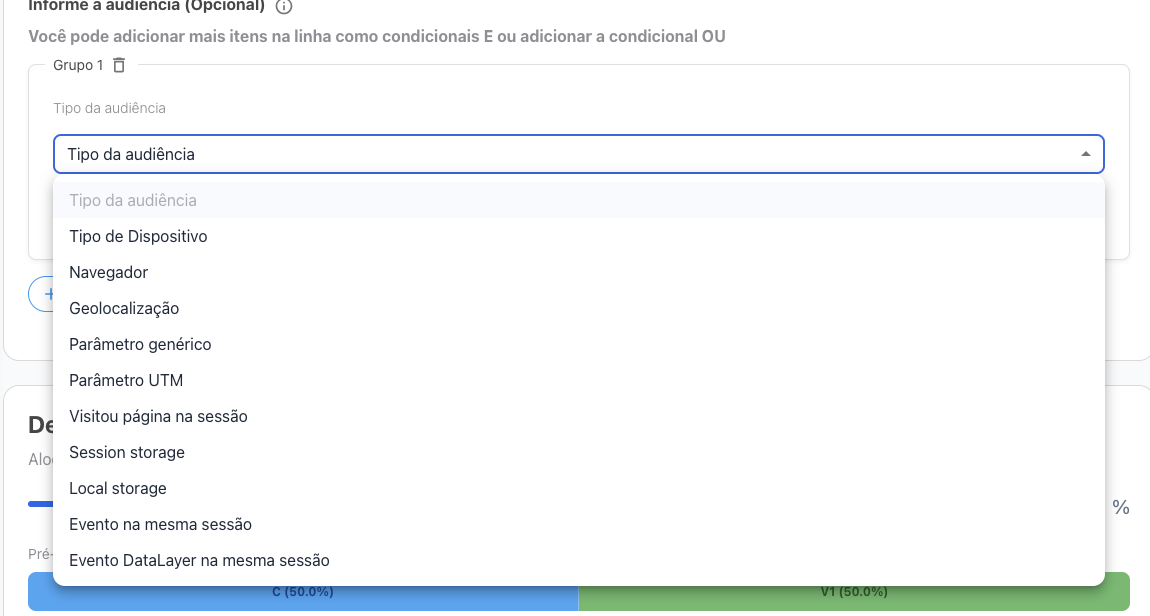
- O campo é opcional: deixe em branco para testar com todo o tráfego.
- Segmentar reduz o volume de amostra — quanto mais restritiva a regra, mais tempo o teste leva.
- Use audiência quando a hipótese só faz sentido para um público específico (mobile, tráfego pago, uma região).
Como as condições se combinam: E, OU e grupos
As condições ficam organizadas em grupos. Dentro do mesmo grupo, cada linha adicionada funciona como E (todas precisam ser verdadeiras ao mesmo tempo). Entre grupos diferentes, a relação é OU — basta um grupo inteiro ser satisfeito.
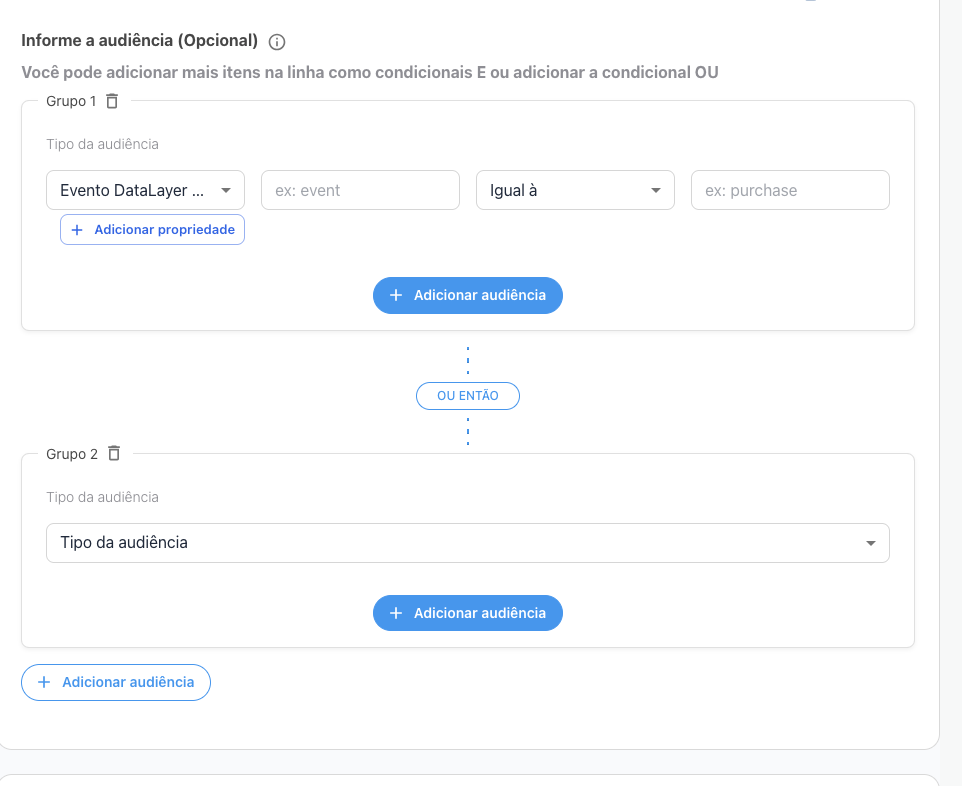
- + Adicionar audiência (botão azul, dentro do grupo) — acrescenta outra condição na mesma linha lógica, com o operador E. Ex.: Dispositivo = mobile E utm_source = facebook.
- + Adicionar audiência (botão contornado, fora do grupo) — cria o Grupo 2, separado do primeiro pelo divisor OU ENTÃO. Ex.: (mobile E facebook) OU (visitou a página de preços).
- O ícone de lixeira ao lado de "Grupo 1" remove o grupo inteiro.
Igual a / Diferente de
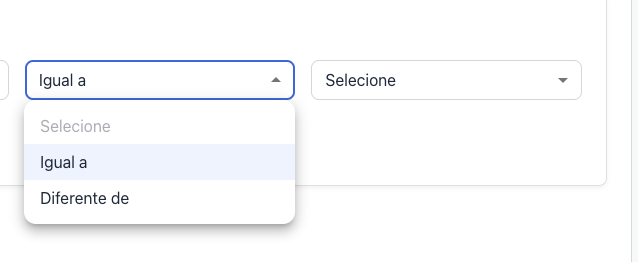
A maioria dos tipos usa o operador Igual a (inclui quem corresponde) ou Diferente de (exclui). "Diferente de" é útil para rodar o teste em todo mundo menos um segmento — por exemplo, todos os navegadores exceto um que apresenta problema de renderização.
Tipo de Dispositivo
Restringe o experimento ao aparelho usado no acesso — desktop, mobile ou tablet. É a segmentação mais comum: o comportamento no celular costuma ser bem diferente do desktop, e uma variante pensada para telas pequenas pode piorar o desktop.
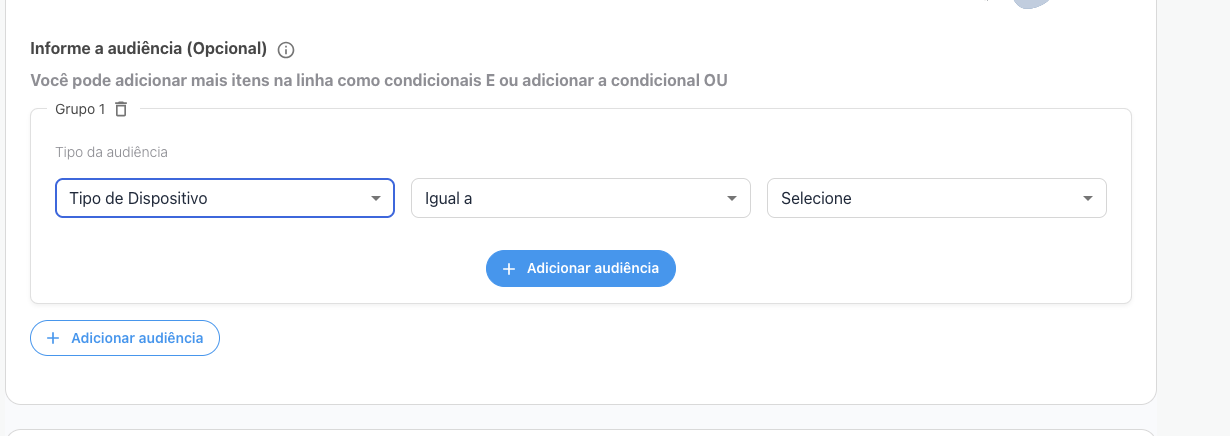
- Exemplo: Tipo de Dispositivo · Igual a · Mobile para testar um checkout simplificado só no celular.
Navegador
Limita o teste a um navegador específico (Chrome, Safari, Firefox, Edge). Usado principalmente para validar correções de compatibilidade ou isolar um comportamento que só aparece em determinado navegador.
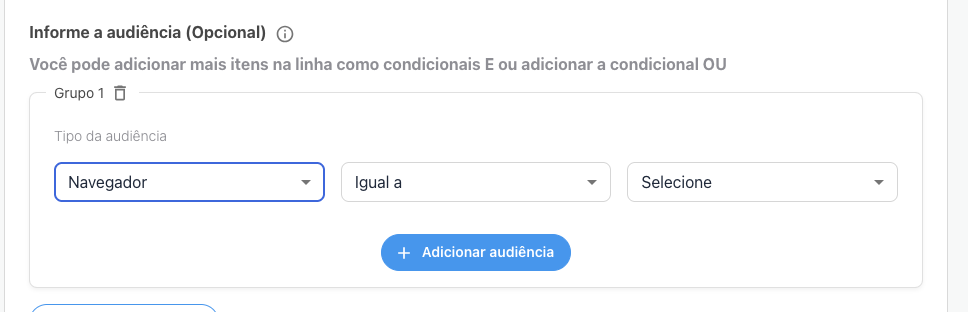
- Exemplo: Navegador · Diferente de · Safari para excluir um navegador com problema conhecido na variante.
Geolocalização
Segmenta por localização do visitante. Ao escolher este tipo, aparece um segundo campo com o nível geográfico — País (e demais níveis disponíveis) — seguido do operador e do valor.
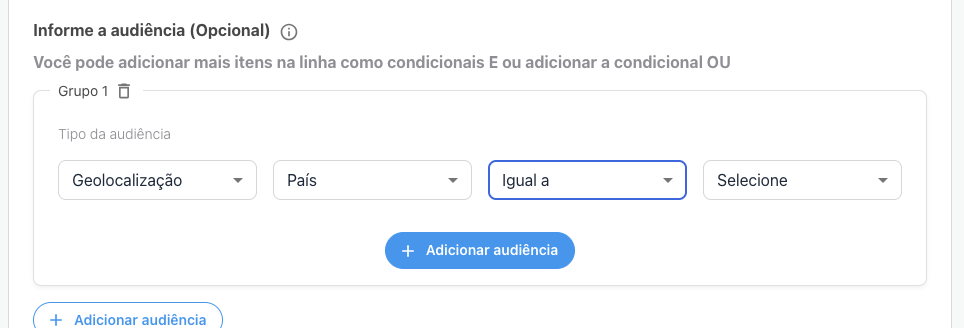
- Exemplo: Geolocalização · País · Igual a · Brasil.
- Útil para testar oferta de frete, moeda, idioma ou campanhas regionais.
Parâmetro genérico
Lê um parâmetro qualquer da URL. Você digita o nome do parâmetro (ex.: meu_parametro) e o valor esperado (ex.: meu_valor). Serve para qualquer marcação própria que sua operação já use nos links.
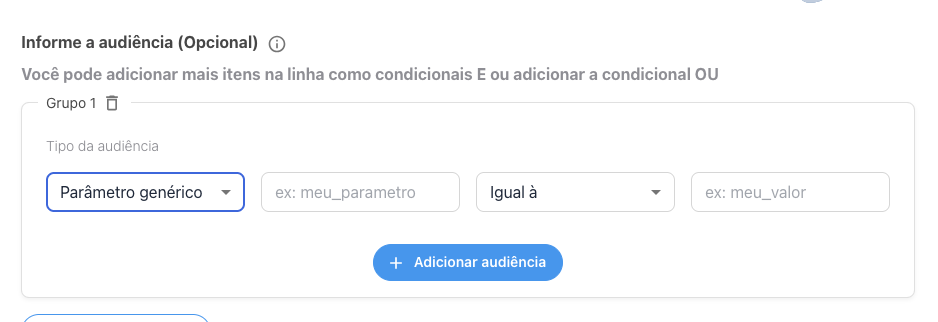
- Exemplo: link com
?origem=newsletter→ parâmetro origem, valor newsletter.
Parâmetro UTM
Versão pronta para os parâmetros de campanha. Você escolhe qual UTM avaliar — utm_source (origem), utm_medium, utm_campaign, utm_term, utm_content — e informa o valor.
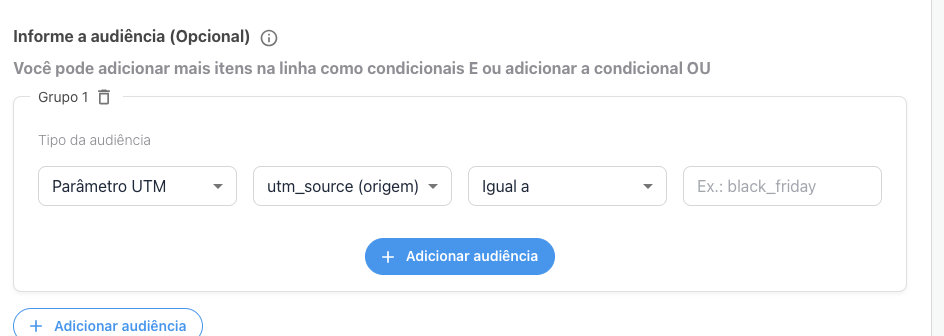
- Exemplo: Parâmetro UTM · utm_campaign · Igual a · black_friday para testar uma landing só com o tráfego da campanha.
- Permite comparar a mesma página com discursos diferentes por canal de aquisição.
Visitou página na sessão
Inclui quem já passou por uma determinada página na mesma sessão. O campo de comparação é a URL, com opções como URL corresponde à, e o valor é o endereço (ex.: https://exemplo.com/pagina).
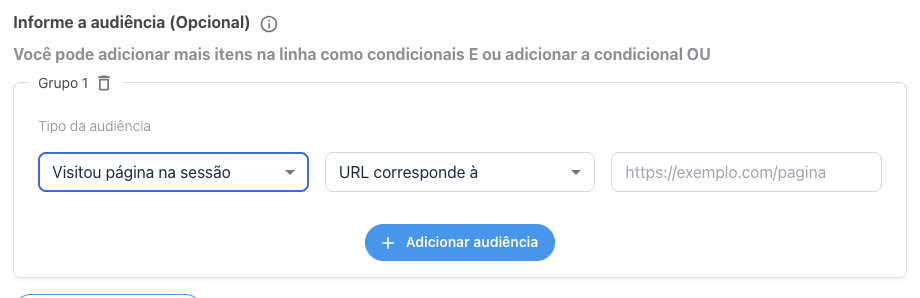
- Exemplo: testar a home apenas para quem já viu uma página de produto — visitante com intenção de compra.
- Permite criar segmentos por etapa do funil sem depender de tags extras.
Session storage
Avalia uma chave gravada no sessionStorage do navegador — dados que existem só durante a sessão atual. Informe o nome da chave (ex.: minha_chave) e o valor esperado.
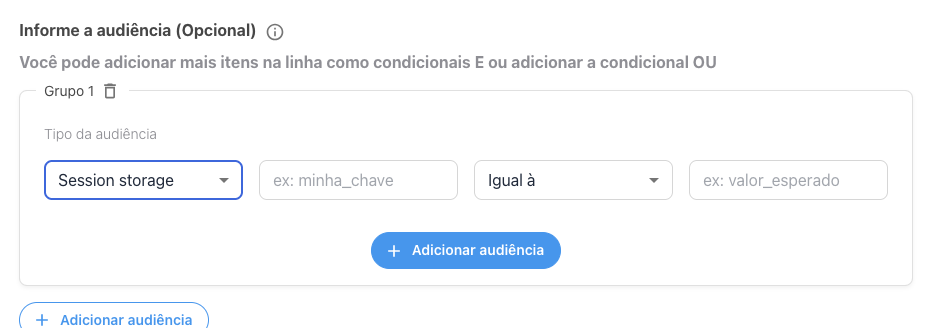
- Exemplo: seu site grava
fluxo=assinaturaao iniciar um fluxo específico; a audiência atinge só quem está nele.
Local storage
Igual ao anterior, mas lendo o localStorage — dados que persistem entre sessões. Bom para segmentar por informações que seu site já guarda no navegador, como plano do usuário, se já é cliente ou preferências salvas.
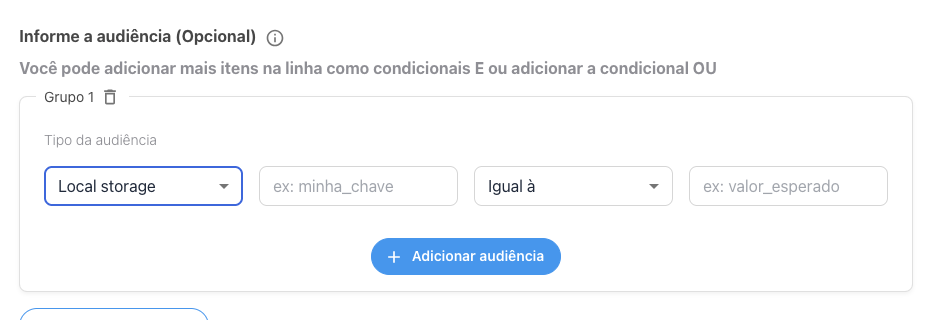
- Exemplo: chave cliente com valor true para testar uma comunicação voltada a quem já comprou.
Evento na mesma sessão
Inclui quem disparou um evento durante a sessão. Informe o nome do evento (ex.: purchase, add_to_cart) e, se necessário, use + Adicionar propriedade para refinar com parâmetros do evento.
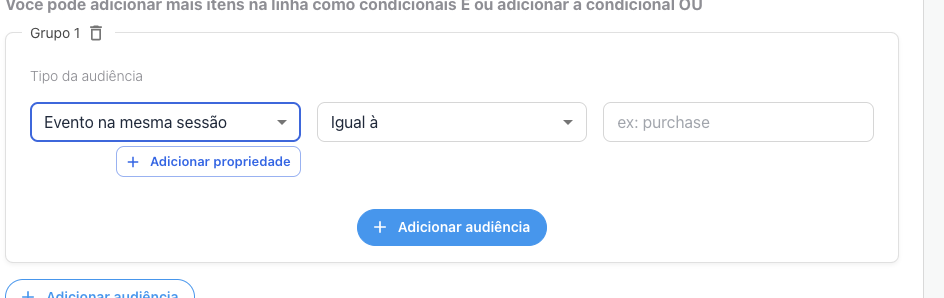
- Exemplo: quem disparou add_to_cart mas ainda não converteu — público ideal para testar recuperação de carrinho.
- As propriedades permitem condições como categoria do produto ou valor do pedido.
Evento DataLayer na mesma sessão
Mesma lógica do anterior, lendo o dataLayer (a camada de dados usada pelo Google Tag Manager). Você informa a chave (ex.: event), o operador e o valor (ex.: purchase), e pode adicionar propriedades.
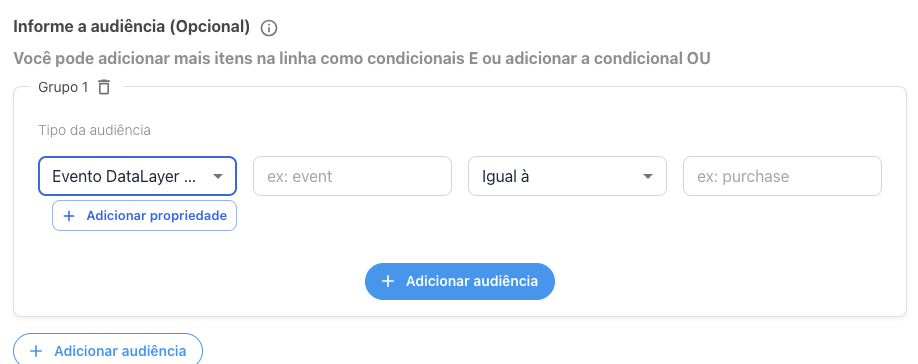
- Use quando seus eventos já estão padronizados no GTM — não é preciso criar uma marcação nova só para o experimento.
Boas práticas
- Comece amplo. Só segmente quando a hipótese realmente depender do público; audiência estreita significa mais tempo de teste.
- Verifique o volume. Antes de publicar, confira se o segmento tem tráfego suficiente para atingir a amostra necessária — use a calculadora de tamanho de amostra.
- Documente a audiência na hipótese. "Para visitantes mobile vindos de campanha" muda a leitura do resultado.
- Não mude a audiência com o teste rodando. Alterar o público no meio mistura dados de grupos diferentes e invalida a comparação.
- Cuidado com regras que se anulam. Duas condições E que nunca são verdadeiras juntas resultam em zero participantes.