
MANUAL
Como criar uma Pesquisa em Aplicativo
Manual passo a passo para configurar sua pesquisa, ouvir seus usuários dentro do app e acompanhar as respostas em tempo real
O que é uma pesquisa em aplicativo
É uma forma de fazer perguntas aos seus usuários dentro do próprio app, no momento certo, e transformar as respostas em decisões de produto.
- Aparece dentro do app — como modal ou bottom sheet, na posição que você escolher; o usuário responde sem sair da tela.
- Vários formatos de pergunta — escolha entre opções, texto livre, escalas Likert e NPS, avaliação por estrelas ou por emojis.
- Resultados em tempo real — a tela Pesquisas mostra o status, a quantidade de respostas e a taxa de conclusão de cada pesquisa.
Exemplo usado neste manual: um app de delivery quer medir a satisfação dos clientes logo após a conclusão do pedido — a pesquisa "Satisfação pós-pedido".
As quatro etapas da criação
- Detalhes — nome, descrição e aparência da pesquisa no app.
- Perguntas — os formatos e a ordem do seu questionário.
- Configurações — onde, quando e para quem a pesquisa aparece.
- Resumo — revisão final antes de criar e ligar a pesquisa.
Um selo vermelho em uma etapa indica que falta preencher um campo obrigatório nela.
Criando a pesquisa
No menu lateral, acesse Pesquisa Aplicativo e clique em + Criar Pesquisa, no canto superior direito. Nessa mesma tela você acompanha todas as suas pesquisas — status, quantidade de respostas e taxa de conclusão.
Etapa 1 — Detalhes
Informações básicas
- Nome da pesquisa (obrigatório): use um nome que qualquer pessoa do time entenda, como "Satisfação pós-pedido".
- Descrição (opcional): descreva o objetivo desta pesquisa.
Aparência
Para que serve: definir como a pesquisa vai aparecer na tela do usuário, combinando com a identidade do seu app.
- Local de exibição: Baixo, Direito ou Esquerdo da tela.
- Configuração de início: Minimizado (discreto) ou Aberto (já expandido).
- Tipo do chat: Bottom sheet ou Modal.
- Cores: fundo, texto e botão da pesquisa.
- URL do Logo (opcional): exibe a marca do seu app na pesquisa.
Dica: a Pré-Visualização, à direita da tela, mostra o resultado em um celular a cada ajuste que você faz.
Etapa 2 — Perguntas
Tipos de pergunta
Clique em + Adicionar Pergunta e escolha o formato. Você pode combinar vários tipos na mesma pesquisa e arrastar para reordenar.
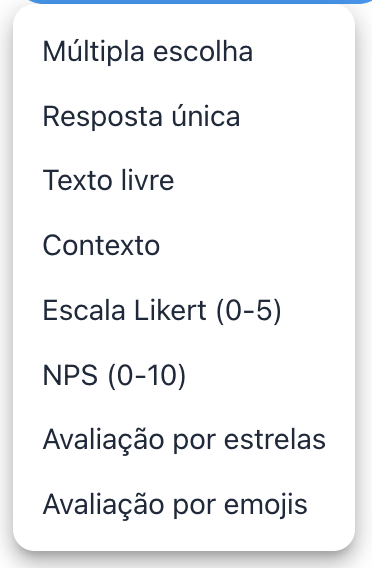
- Múltipla escolha — várias opções por resposta.
- Resposta única — apenas uma opção.
- Texto livre — resposta aberta, digitada.
- Contexto — cartão de texto, sem pergunta.
- Escala Likert (0–5) — grau de concordância.
- NPS (0–10) — probabilidade de recomendar.
- Avaliação por estrelas — nota de 1 a 5 estrelas.
- Avaliação por emojis — satisfação em um toque.
Múltipla escolha e resposta única
O usuário escolhe entre opções prontas — apenas uma (resposta única) ou várias ao mesmo tempo (múltipla escolha).
- Escreva a Pergunta e as Opções. Use + Adicionar Opção para incluir mais; arraste para reordenar.
- Obrigatória: quando ligada, o usuário precisa responder para avançar.
- Randomizar opções: embaralha a ordem exibida para reduzir o viés de posição.
Texto livre
Ouvir o usuário com as palavras dele — a resposta é digitada livremente em um campo de texto. Escreva apenas a Pergunta e defina se ela é obrigatória.
Dica: use como complemento de uma escala — "O que podemos melhorar?" depois da nota ajuda a entender o porquê do resultado.
Contexto
Não é uma pergunta — é um cartão de texto para dar boas-vindas, apresentar a pesquisa ou explicar algo antes das próximas perguntas. Preencha o título, o subtítulo (opcional) e o texto do botão que avança (por padrão, Continuar).
Escala Likert e NPS
Escalas numéricas de um toque. A Likert (0–5) mede concordância com uma afirmação (rótulos padrão: Discordo Totalmente · Concordo Totalmente). O NPS (0–10) mede a chance de o usuário recomendar seu app (rótulos padrão: Pouco provável · Muito provável).
Avaliação por estrelas e por emojis
Medir satisfação de forma rápida e visual: o usuário toca em uma das 5 estrelas — ou em um dos emojis, no formato equivalente. Ajuste os rótulos de pontuação baixa e alta (por padrão, Muito insatisfeito e Muito satisfeito).
Dica: formatos de um toque têm alta taxa de resposta — ideais para pesquisas de uma pergunta só.
Etapa 3 — Configurações
Sistema operacional e segmentação
- Sistema operacional: marque iOS e/ou Android — pelo menos um é obrigatório.
- Segmentação do aplicativo: em Nome do Campo, escolha Configuração de Pacote (o app, pelo pacote cadastrado na conta) ou Configuração de Versão do Pacote (limita a versões específicas, ex.: Igual a 1.0.0).
- + Adicionar Configuração combina condições — elas valem juntas ("E TAMBÉM").
Evento de Ativação
Para que serve: definir o momento em que a pesquisa aparece — ela só é exibida para quem realizar essa ação dentro do app.
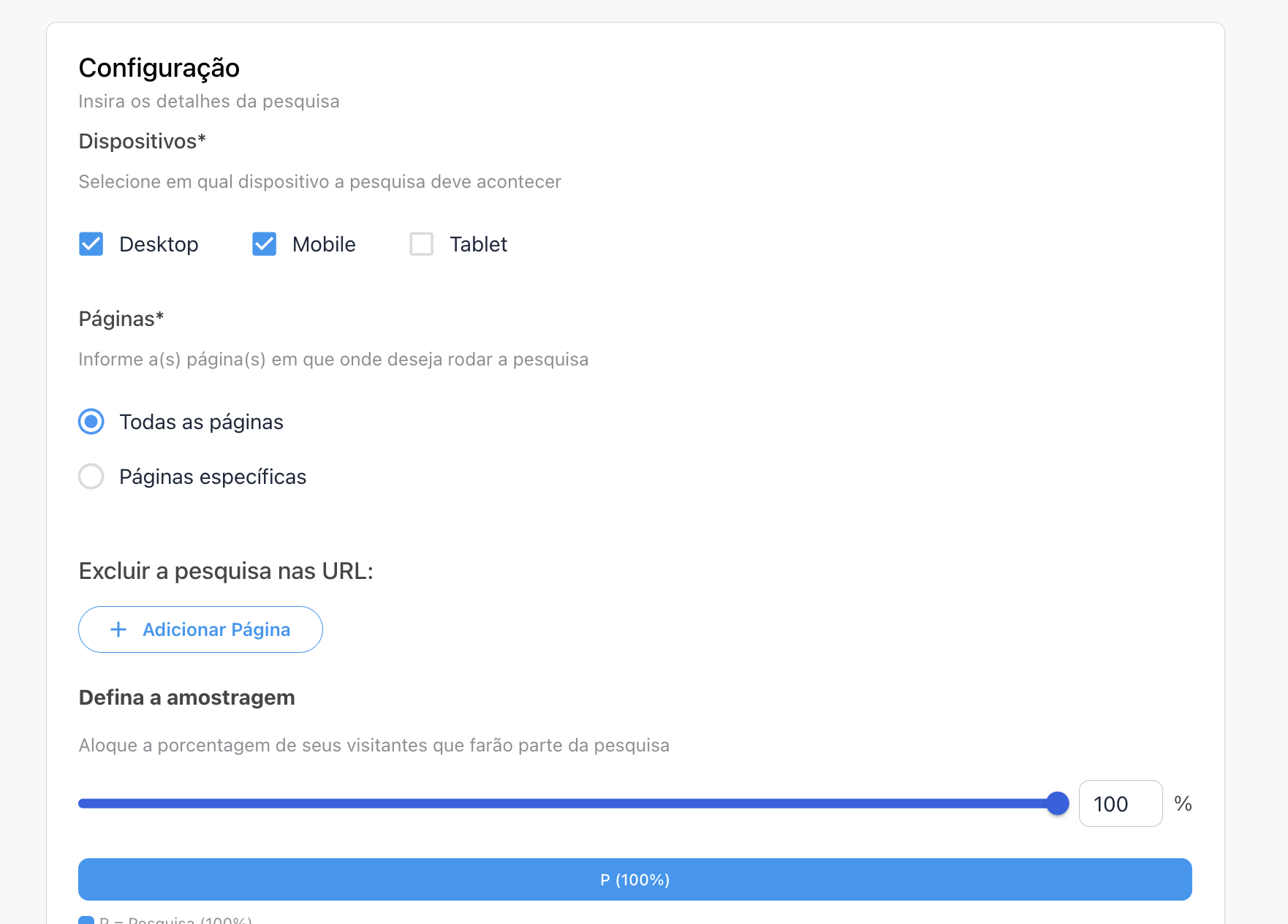
- Condição do Evento: como o evento será comparado — Igual a, Diferente de, Contém, Não contém, Começa com, Termina com. Para a maioria dos casos, "Igual a" basta.
- Nome do Evento: um evento que o app já registra, como screen_view, button_click ou purchase.
- Propriedades do Evento: refine com Chave + Condição + Valor — por exemplo, só a tela de confirmação.
Ação no app: esses eventos precisam já estar sendo registrados pelo aplicativo — é o time técnico quem os configura ao integrar a GoAB.
Amostragem, momento e frequência
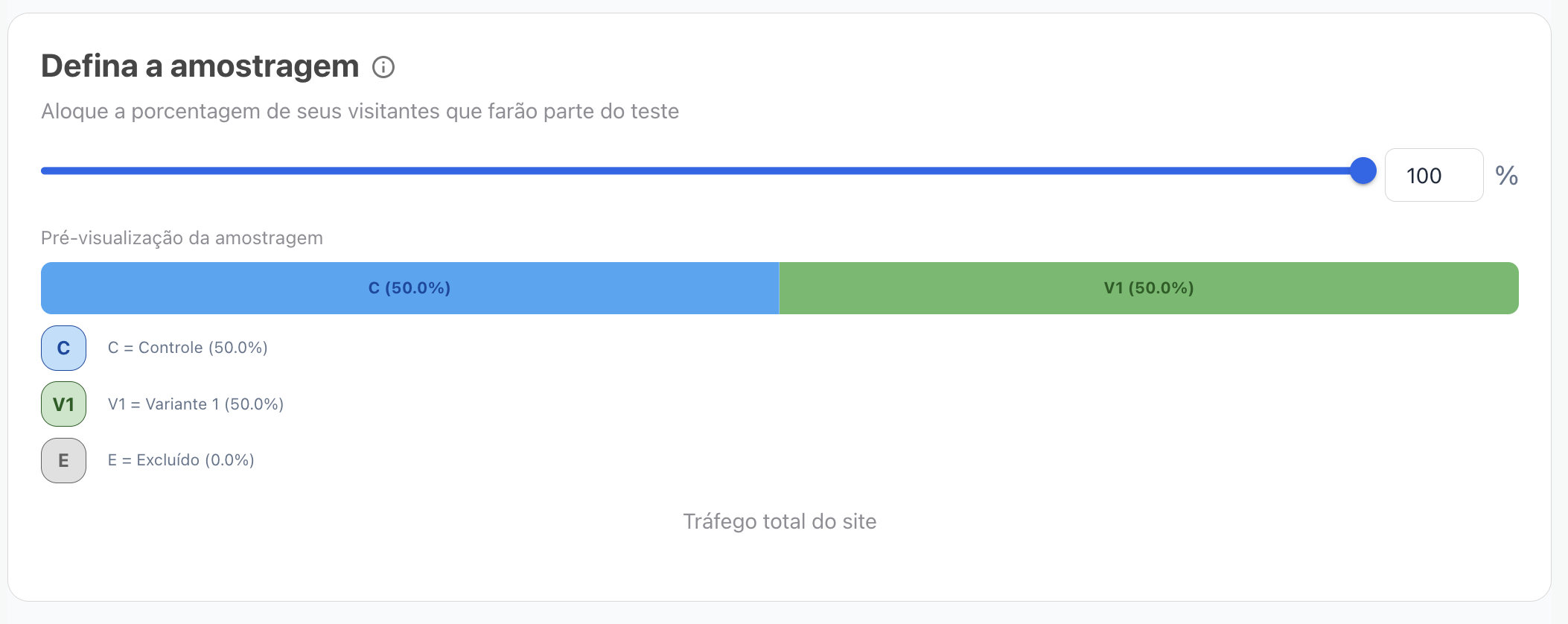
- Amostragem: a porcentagem dos visitantes que participa. P = Pesquisa; E = Excluído (não vê nada).
- Momento de exibição: alguns segundos após a página abrir — defina quantos.
- Frequência: Até o usuário responder · Apenas uma vez por usuário · Sempre.
Dica: para não incomodar quem já respondeu ou ignorou, "Apenas uma vez por usuário" costuma ser a escolha mais segura.
Etapa 4 — Resumo e publicação
- Revise as seções Detalhes, Perguntas e Configurações.
- Se uma etapa aparecer com selo vermelho no topo, falta um campo obrigatório — clique para voltar e completar.
- Clique em Criar para salvar e, em seguida, em Ligar Pesquisa para colocá-la no ar.
Depois de ligar, a pesquisa aparece como Ativo na tela Pesquisas, onde você acompanha respostas e taxa de conclusão em tempo real.
Dúvidas frequentes
Onde a pesquisa aparece para o usuário?
Dentro do próprio app, como modal ou bottom sheet, na posição e nas cores definidas em Aparência.
Preciso atualizar o app na loja para cada pesquisa?
Não. Com a GoAB integrada ao app, as pesquisas chegam aos usuários sem nova versão na loja.
Quantas perguntas devo criar?
De 1 a 5 — quanto mais curta, melhor. Pesquisas longas aumentam o abandono e derrubam a taxa de conclusão.
E se o usuário fechar a pesquisa sem responder?
Depende da frequência escolhida: "Até o usuário responder" mostra de novo em outra visita; "Apenas uma vez" não repete; "Sempre" exibe em novas sessões.
Posso alterar uma pesquisa que já está ativa?
Evite mudar perguntas no meio da coleta — isso mistura respostas de versões diferentes. Se precisar, pause a pesquisa e crie uma cópia ajustada.
Onde acompanho os resultados?
Na tela Pesquisas: status, quantidade de respostas e taxa de conclusão de cada pesquisa, atualizados em tempo real.
Glossário
- Pesquisa em aplicativo — questionário exibido dentro do app, como modal ou bottom sheet.
- Pergunta obrigatória — pergunta que precisa ser respondida para o usuário avançar.
- Contexto — cartão de texto sem resposta, usado para apresentar ou explicar algo.
- Escala Likert (0–5) — escala de concordância, de Discordo a Concordo Totalmente.
- NPS (0–10) — escala de recomendação, de Pouco provável a Muito provável.
- Randomizar opções — embaralha a ordem das opções para reduzir o viés de posição.
- Evento de ativação — a ação no app que faz a pesquisa aparecer para o usuário.
- Segmentação — filtro por pacote ou versão que define em quais apps a pesquisa roda.
- Amostragem — a porcentagem de visitantes que participa da pesquisa.
- Taxa de conclusão — indicador de quantos usuários responderam a pesquisa até o fim.